W2I by ComfyUI
通过ComfyUI实现文字生图的简单教程。
一、ComfyUI 是什么
ComfyUI 是一款基于节点的开源 AI 图像生成引擎,GitHub 上已获得 10 万+ Star,是目前 AI 绘画领域最受欢迎的工具之一。
节点式工作流:将图像生成过程拆解为可视化节点(加载模型-输入提示词-采样-VAE解码-输出图片),像搭电路一样拖拽连线,每步参数精确可控;
高度模块化:想改哪步就只跑哪步,支持复杂流程组合(高清修复、局部重绘、ControlNet、上采样等);
多模型支持:支持 SD 1.x/2.x/XL、SD3/3.5、Flux、Stable Cascade、HunyuanDiT、Pixart 等几乎所有主流开源模型,以及视频生成、3D 渲染等多媒体模型;
免费开源:完全免费本地运行,数据 100% 私有,无需 API 费用;
低门槛:智能显存管理,低至 1GB 显存即可运行;2025 年已发布 V1 桌面版,一键安装;
丰富生态:社区海量插件和现成工作流 JSON,下载导入即可使用。
能做什么
- 🎨 AI 绘画:各种风格图像生成,精确控制每个参数
- 👗 电商模特换装:一张图搞定全品类展示
- 🏠 室内设计渲染:毛坯房秒变精装效果图
- 🎬 AI 视频生成:图生视频、动画制作
- 🖼️ 老照片修复:高清放大、上色修复
- 🎵 音频生成:2024 年后已扩展至多媒体创作
二、启动脚本怎么选
ComfyUI 在 Windows 自带两个 GPU 启动脚本:run_nvidia_gpu 与 run_nvidia_gpu_fast_fp16_accumulation。
核心区别在计算精度模式。
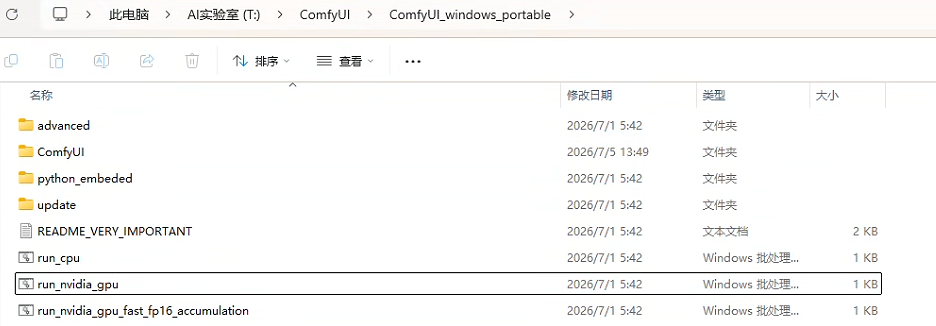
具体解释
run_nvidia_gpu
- 默认使用 FP32(单精度浮点) 进行所有计算
- 每个数占 4 字节,显存占用大,但数值范围宽(约 ±3.4×10³⁸),计算稳定,几乎不会出现精度问题
- 适合:调试、对输出精度敏感的场景,或显存充足不在乎速度时
run_nvidia_gpu_fast_fp16_accumulation
- 使用 混合精度:矩阵乘法用 FP16(半精度,每个数 2 字节) 完成,但累加(accumulation)仍用 FP32 保持精度
- “fast” 的来源:GPU 的 Tensor Core 对 FP16 运算有硬件加速,吞吐量远超 FP32;同时显存占用减半,可以塞进更大的 batch 或更大模型
- “fp16_accumulation” 的含义:累加步骤用 FP16 而非 FP32(比标准混合精度更快但精度稍低),是 NVIDIA cuBLAS 中
CUBLAS_MATH_DISALLOW_REDUCED_PRECISION_REDUCTION相关优化的体现

选择建议
- 选
fast_fp16_accumulation:模型参数量 > 1 亿、单卡显存 < 24GB、或追求极致推理/训练速度 - 选
run_nvidia_gpu:小模型调试、对数值稳定性要求极高、或 GPU 不支持 Tensor Core(如老旧 GTX 系列无 Tensor Core)时使用
三、第一次启动
启动脚本
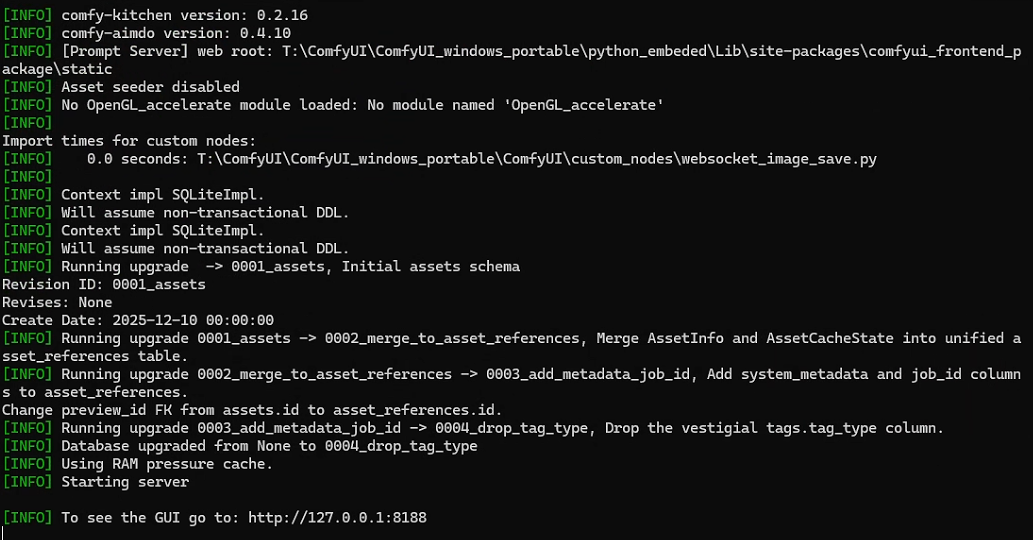
直接双击 ComfyUI 自带的 run_nvidia_gpu_fast_fp16_accumulation 即可。终端会打印大量初始化日志,看到 To see the GUI go to: http://127.0.0.1:8188 即表示启动成功。
访问默认页面
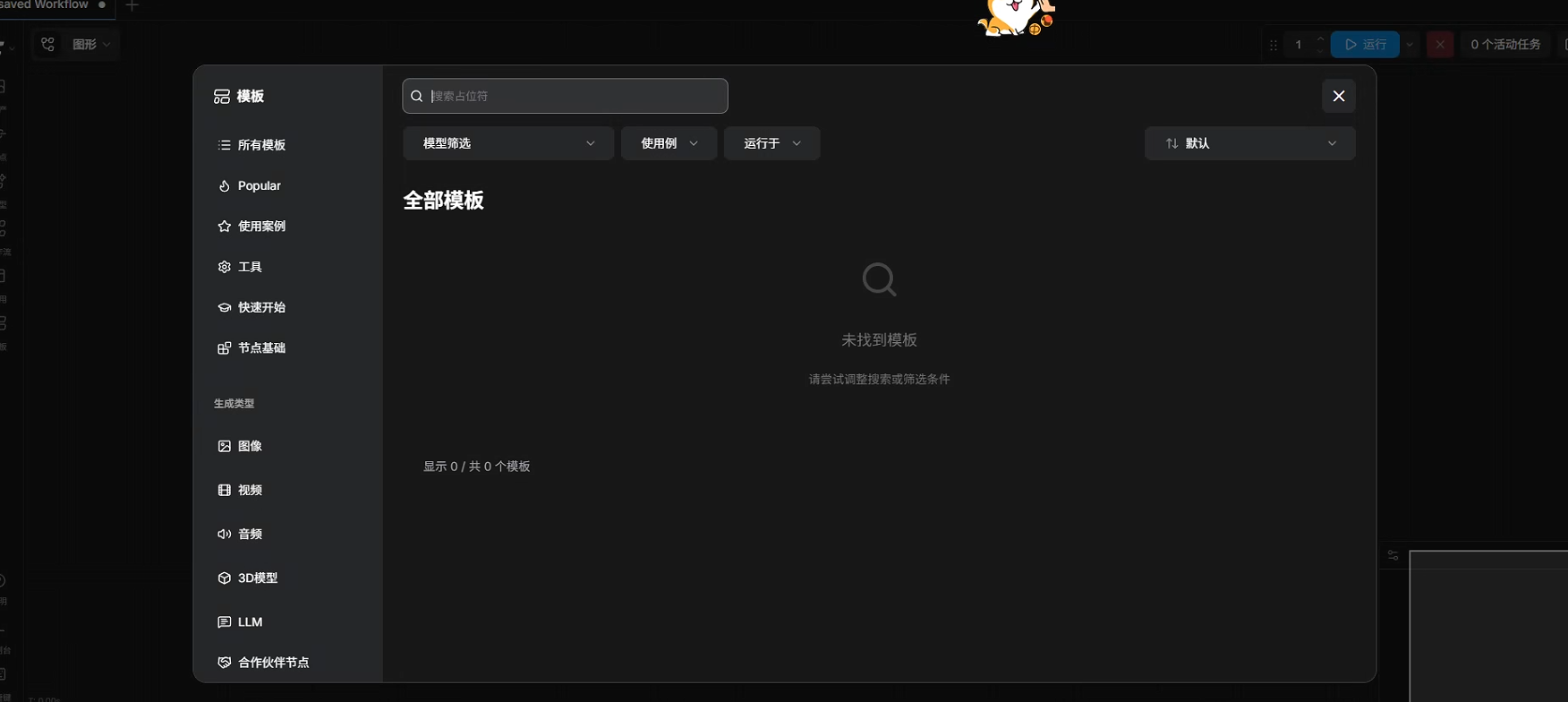
浏览器打开 http://127.0.0.1:8188,即可进入 ComfyUI 工作流编辑器。
四、下载必要的工作流
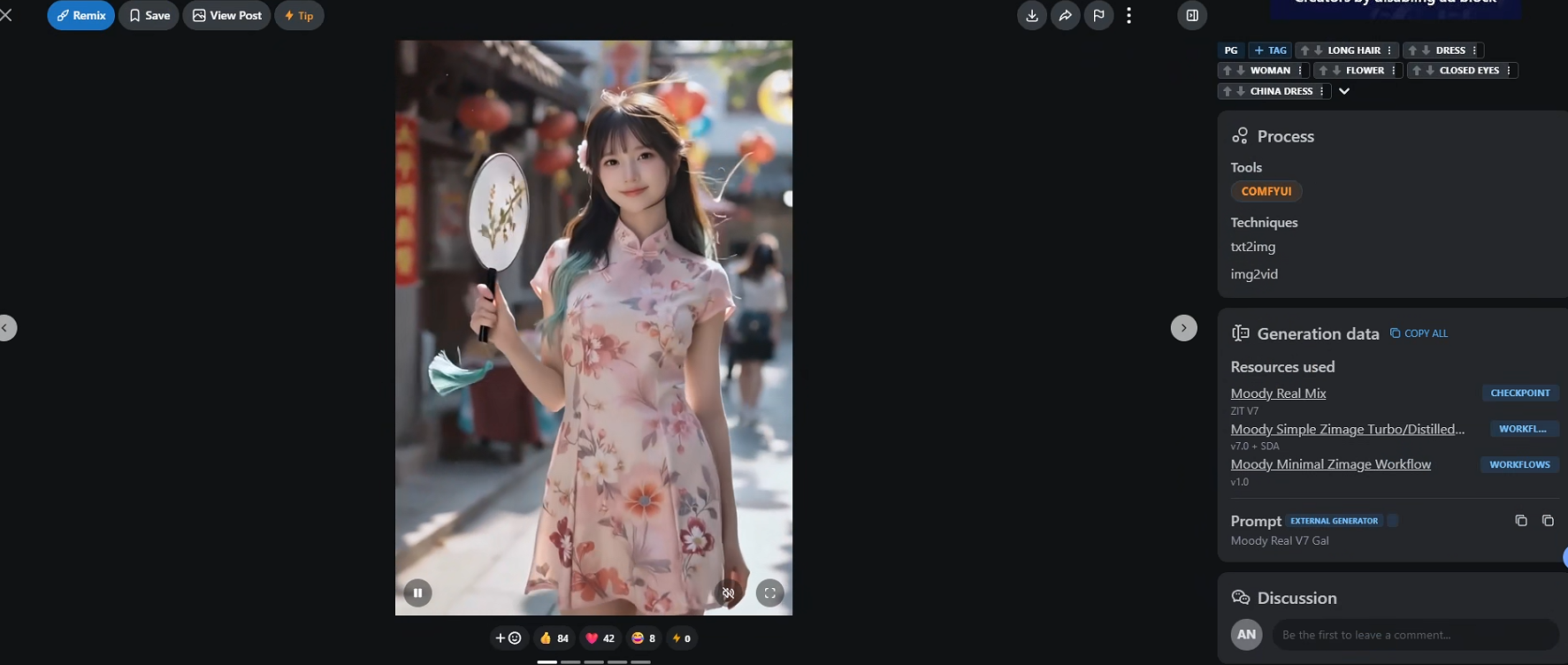
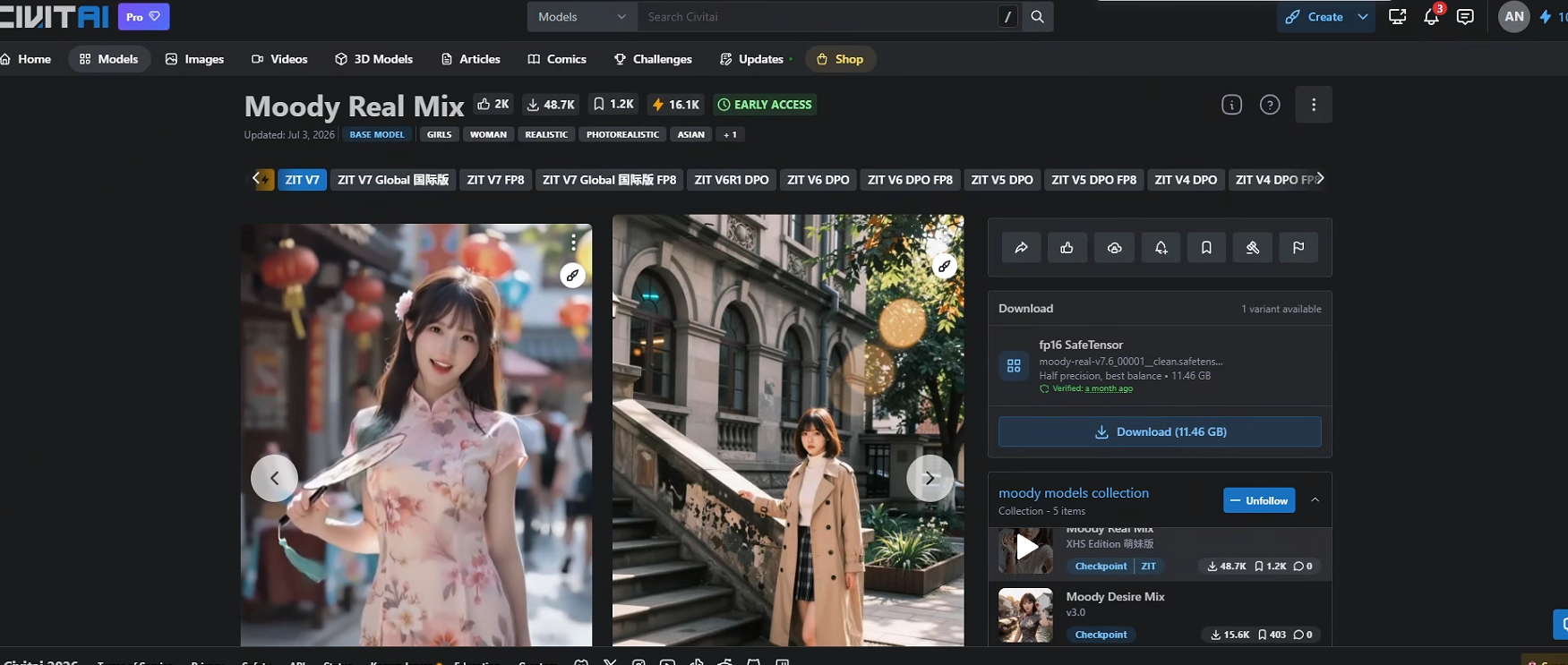
1. 访问 civitai.com 找效果图、模型与工作流
civitai.com 是 ComfyUI 最大的素材库,里面每张效果图都对应一组”主模型 + 工作流”。
2. 根据需要下载对应的模型
模型文件一般几百 MB 到几 GB,下载速度取决于 huggingface / 镜像站;下载后放进 ComfyUI 的对应目录即可被自动加载。
3. 下载对应的工作流
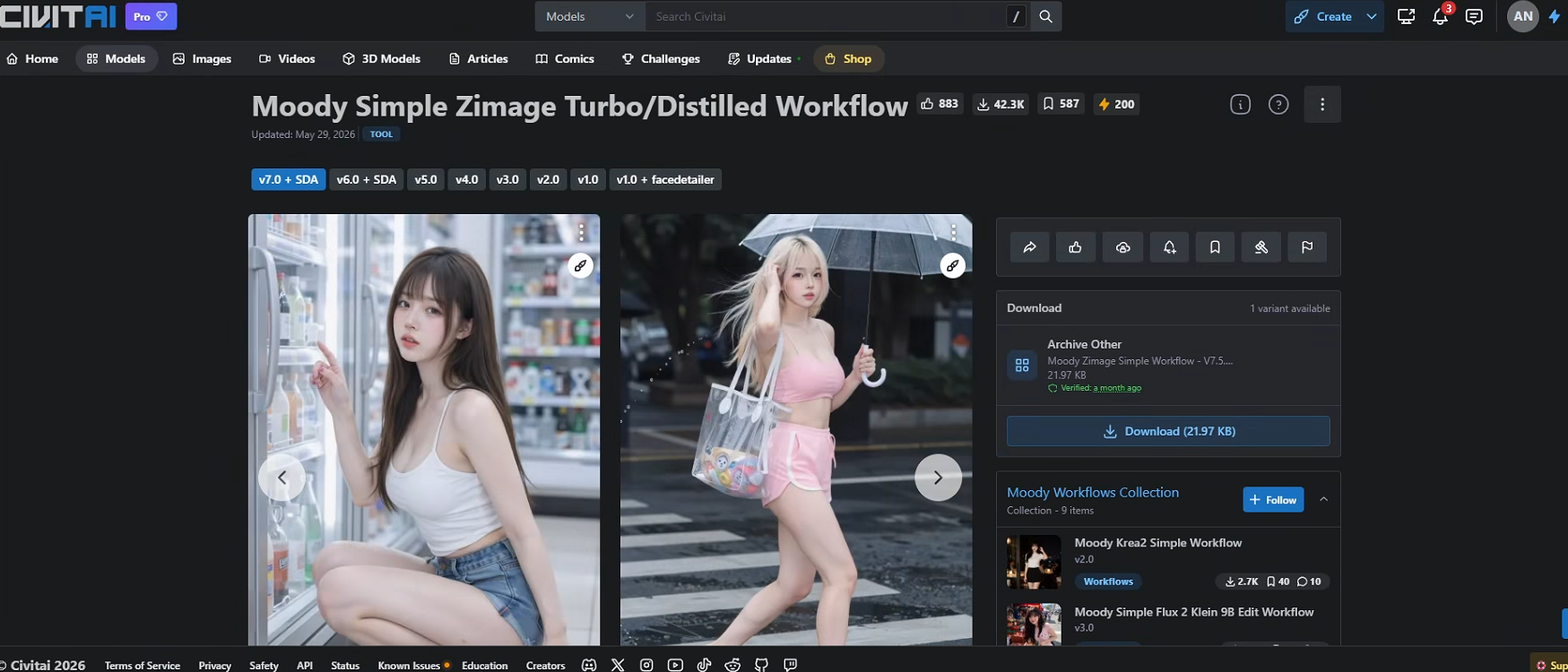
工作流是 JSON 格式的”节点连线图”,描述了从输入到输出的全部参数与流程。
4. 将工作流导入到 ComfyUI 页面
在 ComfyUI 顶部菜单 Workflows → Open 选择下载的 JSON。
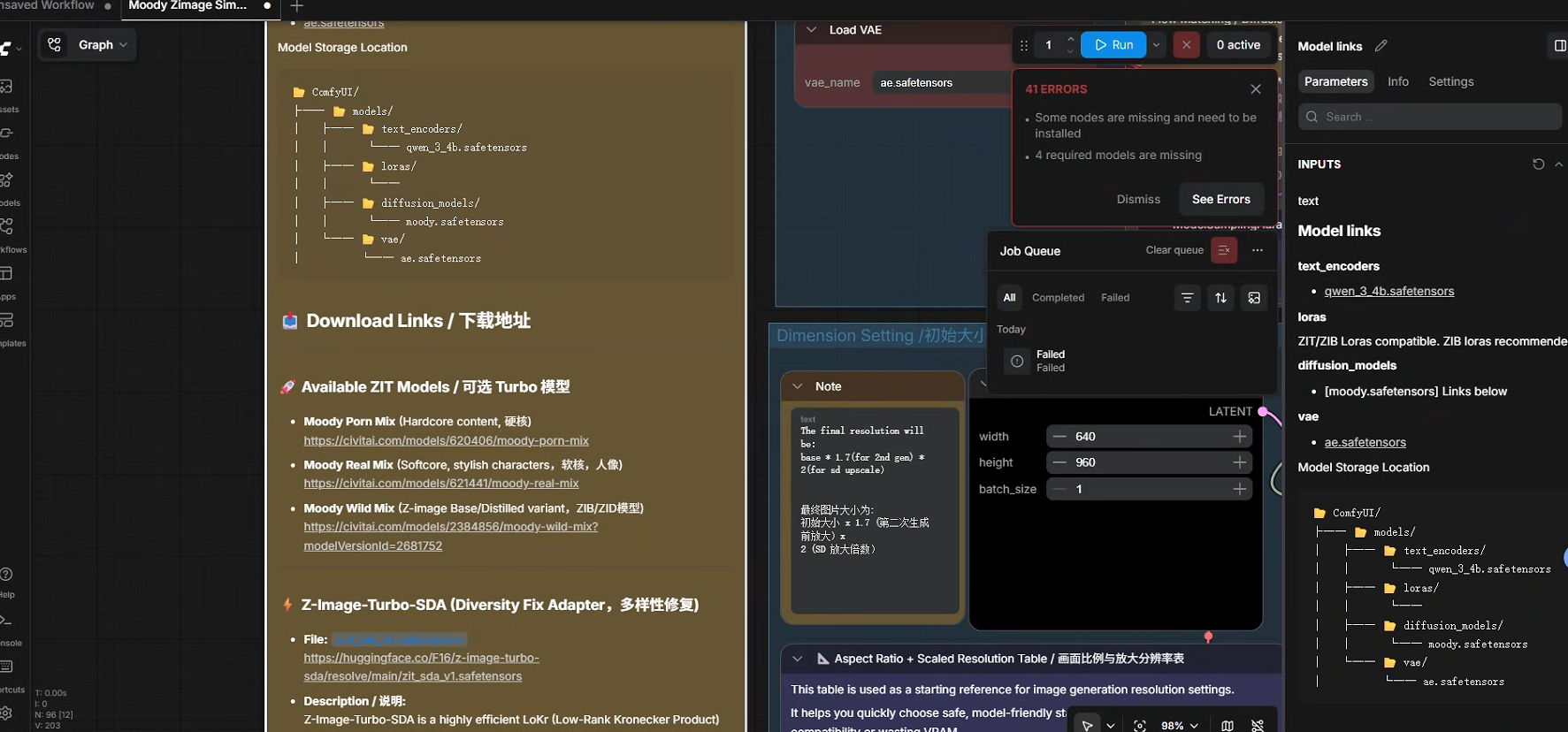
5. 阅读工作流内提示,了解必备的模型等信息
导入后检查每个模型加载节点对应的路径是否齐全——缺哪个就补哪个。
五、必选模型
主模型(建议)
https://civitai.com/models/620406/moody-pro-mix
其他必选
- qwen_3_4b.safetensors —— 文本编码器
下载地址:https://huggingface.co/Comfy-Org/z_image_turbo/resolve/main/split_files/text_encoders/qwen_3_4b.safetensors - ae.safetensors —— VAE
下载地址:https://huggingface.co/Comfy-Org/z_image_turbo/resolve/main/split_files/vae/ae.safetensors - 4xNomosWebPhoto_RealPLKSR.pth —— 放大器
下载地址:https://github.com/Phhofm/models/releases/download/4xNomosWebPhoto_RealPLKSR/4xNomosWebPhoto_RealPLKSR.pth - face_yolov8m.pt —— 人脸检测
下载地址:https://huggingface.co/Ultralytics/YOLOv8/resolve/main/yolov8m.pt
六、可选模型
- zit_sda_v1.safetensors(SDA 多样性)
https://huggingface.co/F16/z-image-turbo-sda/resolve/main/zit_sda_v1.safetensors - 1xSkinContrast-High-SuperUltraCompact.pth(皮肤对比)
https://openmodeldb.info/models/1x-SkinContrast-SuperUltraCompact - 4xNomos8k_atd_jpg.safetensors(备选放大器,更慢但更好)
https://github.com/Phhofm/models/releases/download/4xNomos8k_atd_jpg/4xNomos8k_atd_jpg.safetensors - 4xUltraSharp(备选放大器)
https://openmodeldb.info/models/4x-UltraSharp - SeedVR2(可选,默认关闭)
需要seedvr2_ema_7b-Q4_K_M.gguf和ema_vae_fp16.safetensors,需自行搜索,国内可从模型社区获取
七、安装 ComfyUI-Manager
建议选择 Minimal 工作流——它是最小化依赖的”Hello World”模板,适合做第一次实验验证。
启动后若控制台报”找不到某些节点”的错,说明你缺了 ComfyUI-Manager——它是官方插件管理器,几乎是必装工具。
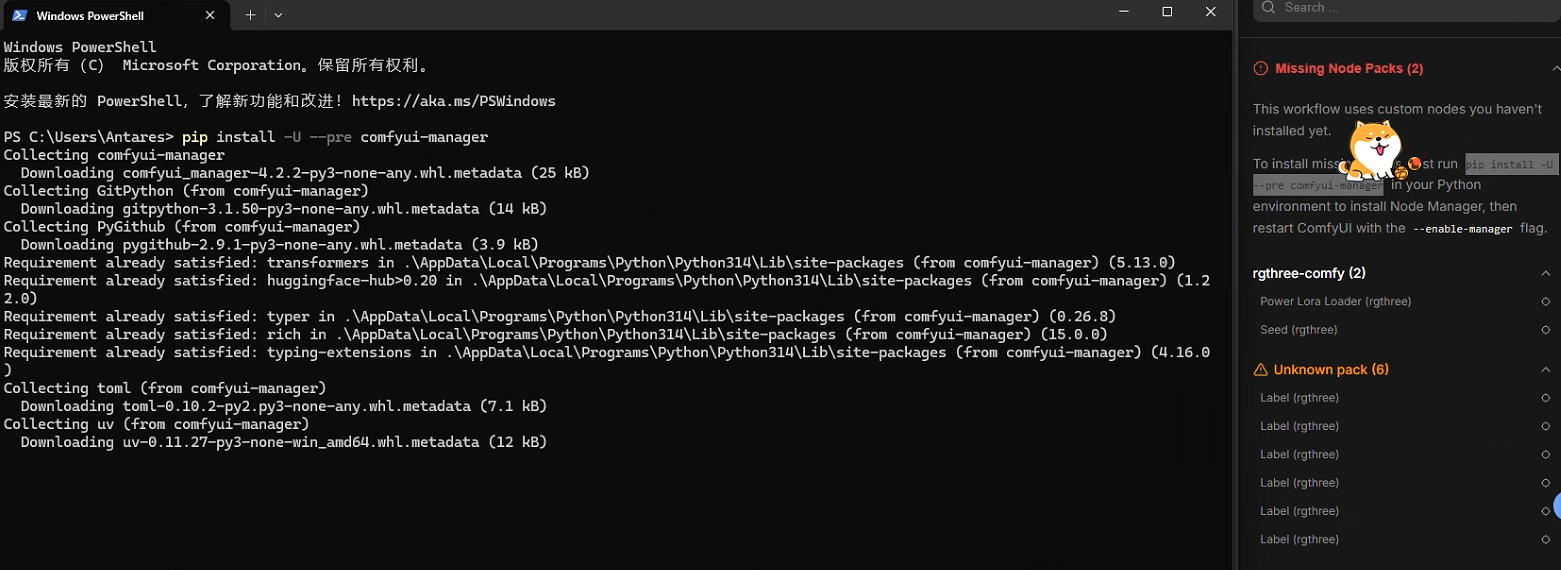
ComfyUI-Manager 是什么
ComfyUI-Manager 是 ComfyUI 最核心的官方扩展管理器,专门用于管理自定义节点(插件)和模型文件,是 ComfyUI 生态中使用频率最高、几乎必装的工具,具备如下功能:
节点管理:搜索、安装、更新、卸载、禁用/启用自定义节点;
模型管理:分类管理模型文件(大模型、LoRA、VAE 等);
缺失节点自动安装:导入别人的工作流 JSON 时,自动检测并安装缺失节点;
快照管理:备份和恢复 ComfyUI 的设置与状态,升级出问题可一键回滚;
安全检查:扫描插件潜在风险;
依赖修复:启动时自动修复节点兼容性问题;
命令行工具:cm-cli 支持批量操作,如 python cm-cli.py list --updates。。
修改 GPU 启动脚本
打开 ComfyUI 自带的 run_nvidia_gpu_fast_fp16_accumulation(或 run_nvidia_gpu),把 Python 调用行替换为:
.python_embededpython.exe -s ComfyUImain.py --windows-standalone-build --enable-manager --enable-cors-header --listen
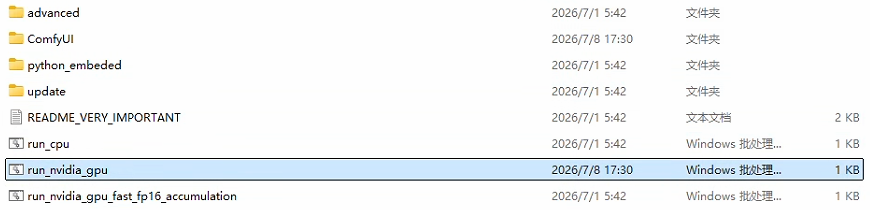
三个参数的意义
–enable-manager:启用 ComfyUI Manager(插件管理器,方便安装自定义节点和模型);
–enable-cors-header:允许跨域请求,使外部工具(如 API 调用、Web 前端)能访问 ComfyUI 接口;
–listen:监听所有网络接口(0.0.0.0),不限于 localhost,局域网内其他设备也能访问。
八、导入 workflow.json
把下载好的工作流拖进 ComfyUI 页面,就能看到完整节点图:
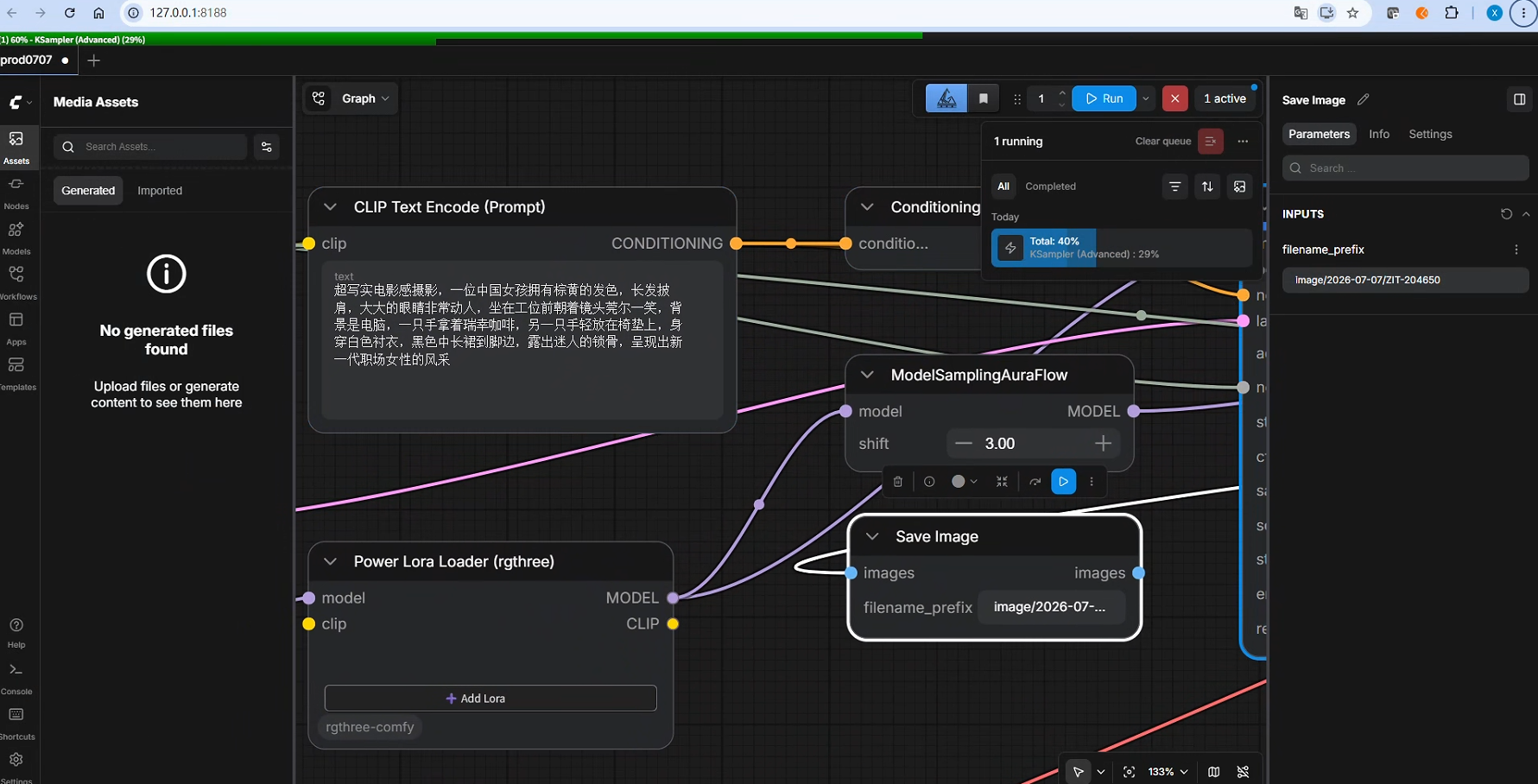
其中用到的三个模型文件
| 模型文件 | 加载节点 | 作用 | ComfyUI 存放目录 |
|---|---|---|---|
moodyProMix_zitV13.safetensors |
UNETLoader | 主干扩散网络(图像生成核心推理) | models/diffusion_models/ |
qwen_3_4b.safetensors |
CLIPLoader | 文本编码(提示词 → 条件向量) | models/clip/ |
ae.safetensors |
VAELoader | VAE 解码(latent → 像素图) | models/vae/ |
九、四步验证部署
第一次运行:本机默认端口
访问 http://127.0.0.1:8188,验证 workflow 运行正常、无报错:
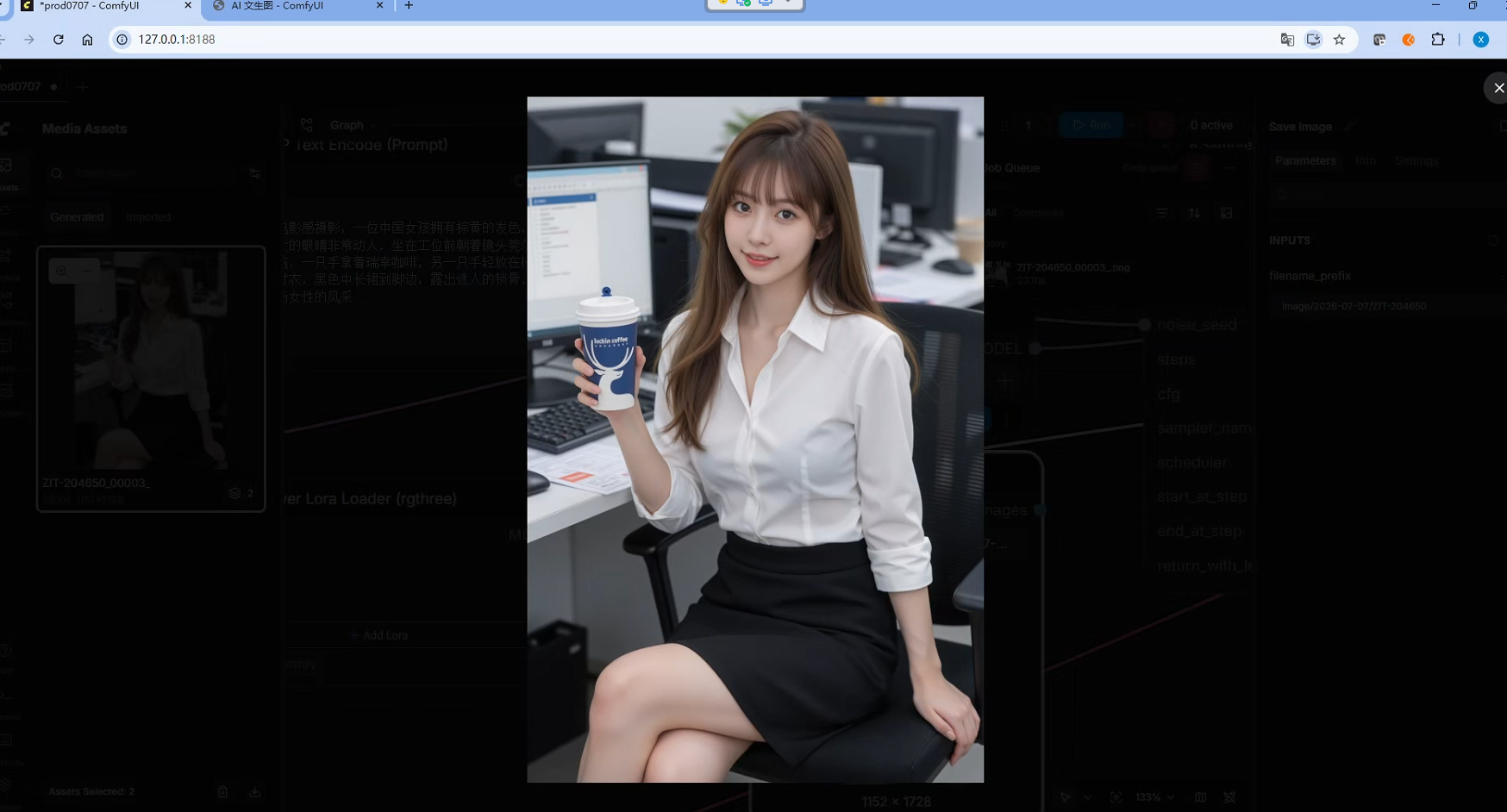
如果能顺利完成图像生成,说明 ComfyUI 已经具备运行 workflow 的全部条件。
第二次运行:局域网 IP
访问 http://10.10.10.224:8188(10.10.10.224 是我工作电脑的局域网 IP):
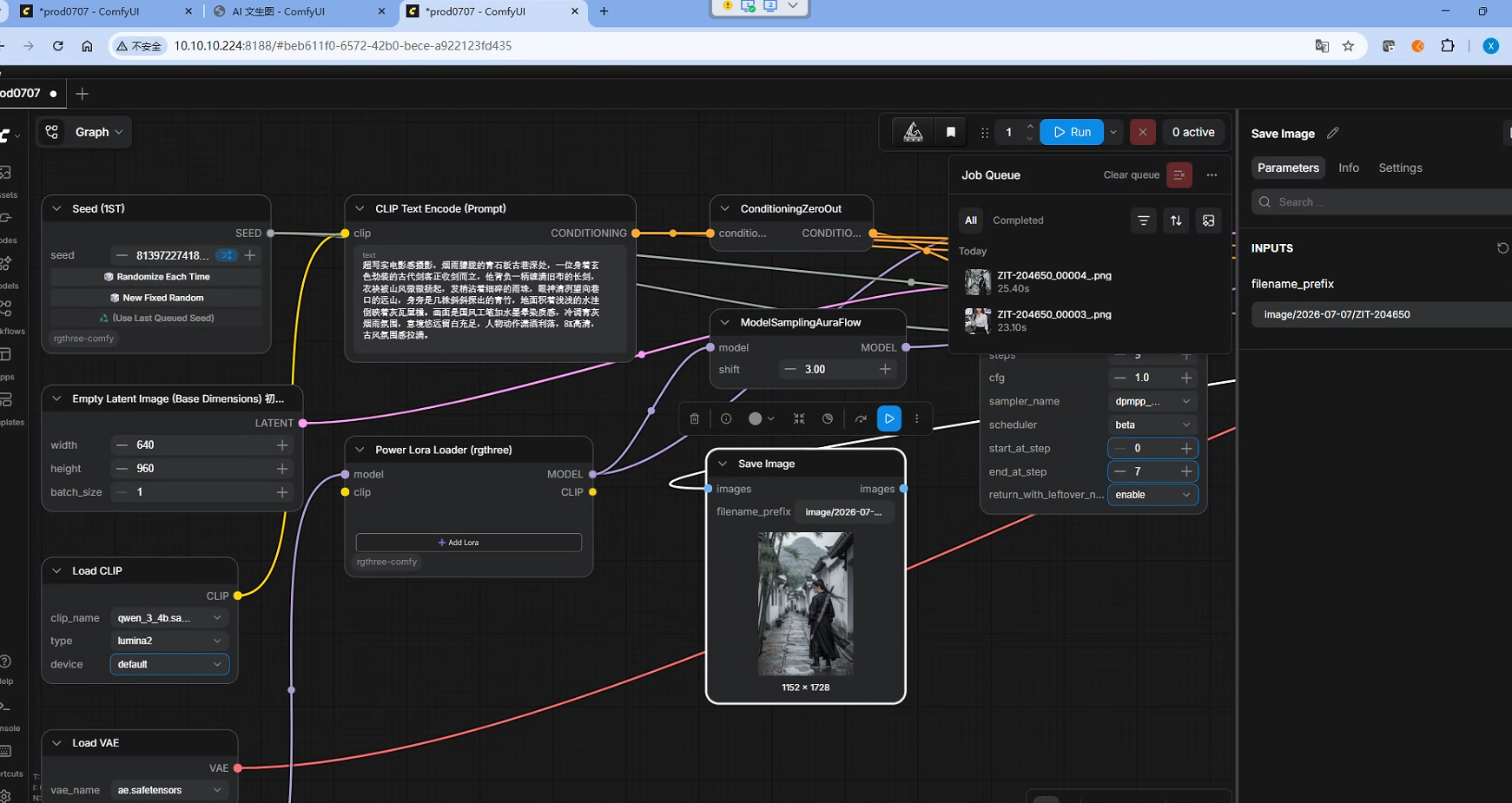
如果能顺利完成图像生成,说明 ComfyUI 启动项的 --listen 选项生效。
我使用 Windows 操作系统,在防火墙中将 TCP 8188 和 TCP 8989 端口设置了放行策略。
第三次运行:通过 Web API + 前端网页
http://127.0.0.1:8989 是本地启用了一个 HTTP 服务的端口——由自定义前端通过 ComfyUI 的 API 与后端交互:
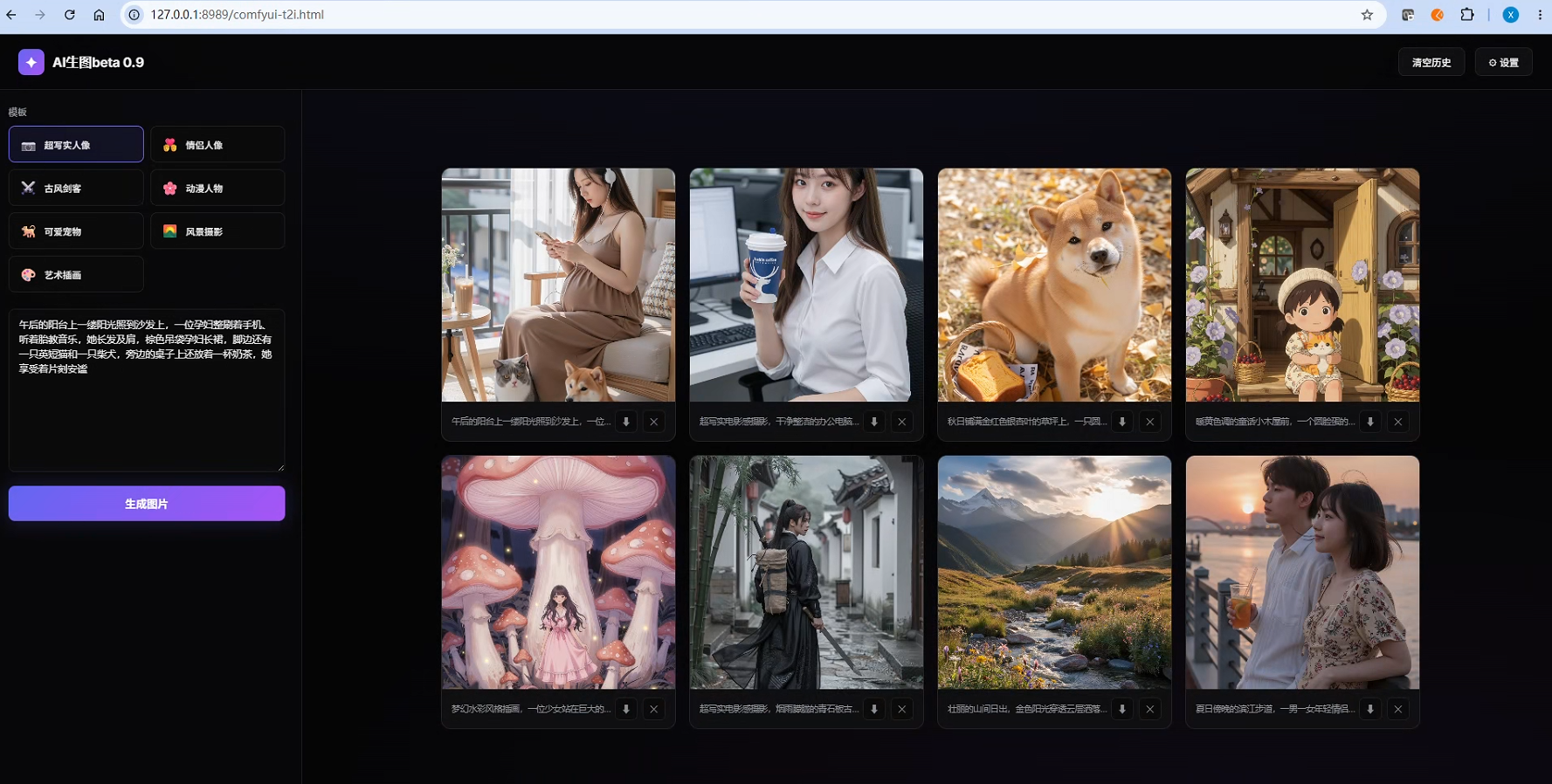
如果能顺利完成图像生成,说明网页成功通过 API 调度后台 ComfyUI 运行,并生成图像。
实际在使用过程中,不太可能让最终用户直接访问 ComfyUI 页面来生成图像,比较妥当的方式是通过浏览器访问网页,网页通过 API 对接后台 ComfyUI 生成图像后反馈给用户。
第四次运行:局域网另一台主机
在局域网另一台主机访问 http://10.10.10.224:8989:
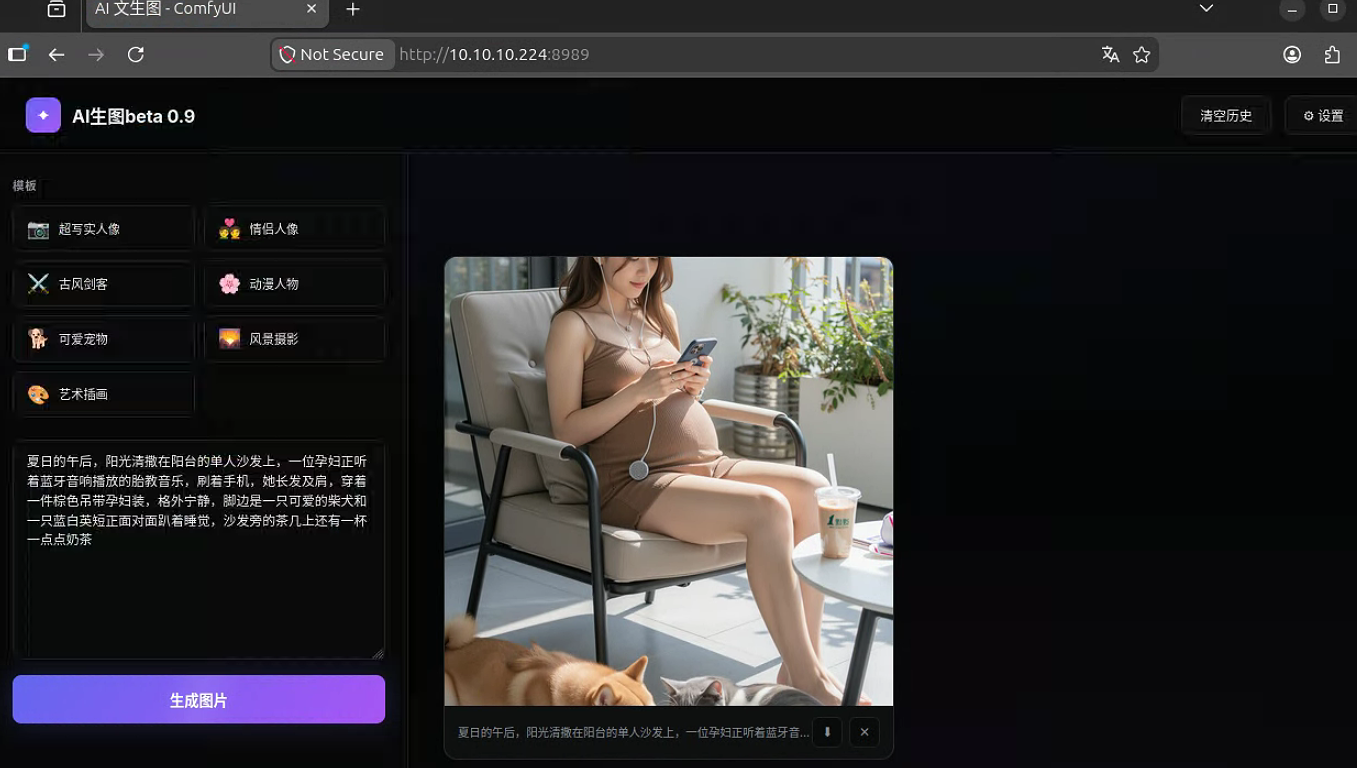
如果能顺利完成图像生成,说明基于 Minimal Workflow 的文字生图网站已经成功部署。